
Cómo presentar una oferta en la Plataforma del Estado
Plataforma de Contratación del Sector Público: cada paso con su pantalla, dónde va cada documento y cuándo firmas.
Subirla a mano
Antes de empezar 5Usuario de empresa en la Plataforma: en «Empresas» → «Regístrate aquí» (no como perfil de contratante), con los datos adicionales completos (con solo los básicos no te deja licitar).
- Usuario de empresa en la Plataforma: en
Empresas
→Regístrate aquí
(no como perfil de contratante), con los datos adicionales completos (con solo los básicos no te deja licitar). - Certificado digital reconocido (de representante o el tuyo si eres autónomo).
- Java 8 (mejor de 64 bits) y, en la consola de Java, como sitios de excepción contrataciondelestado.es y contrataciondelsectorpublico.gob.es.
- En Mac: guarda los documentos en una carpeta propia, no en Descargas, Documentos ni Escritorio, o la herramienta no los ve.
- Cada documento, mejor de menos de 8 MB.
Los 14 pasos, uno a unoEntra con tu usuario · Busca la licitación · Añádela a Mis Licitaciones…
-
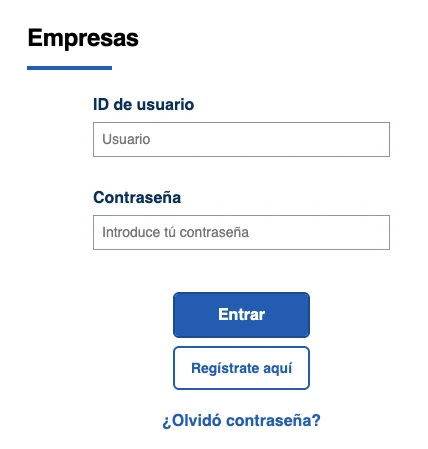 1 Entra con tu usuario
En contrataciondelestado.es, apartado
Empresas
: tu ID de usuario, tu contraseña yEntrar
. Si no tienes cuenta,Regístrate aquí
. -
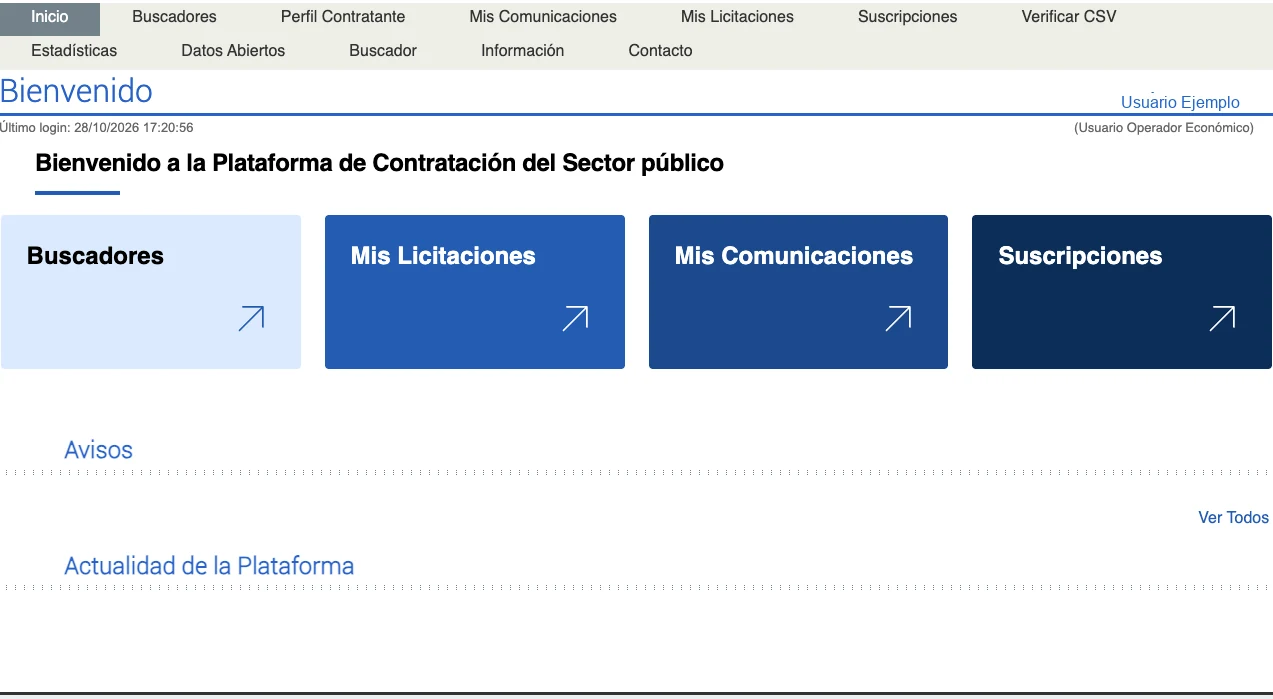
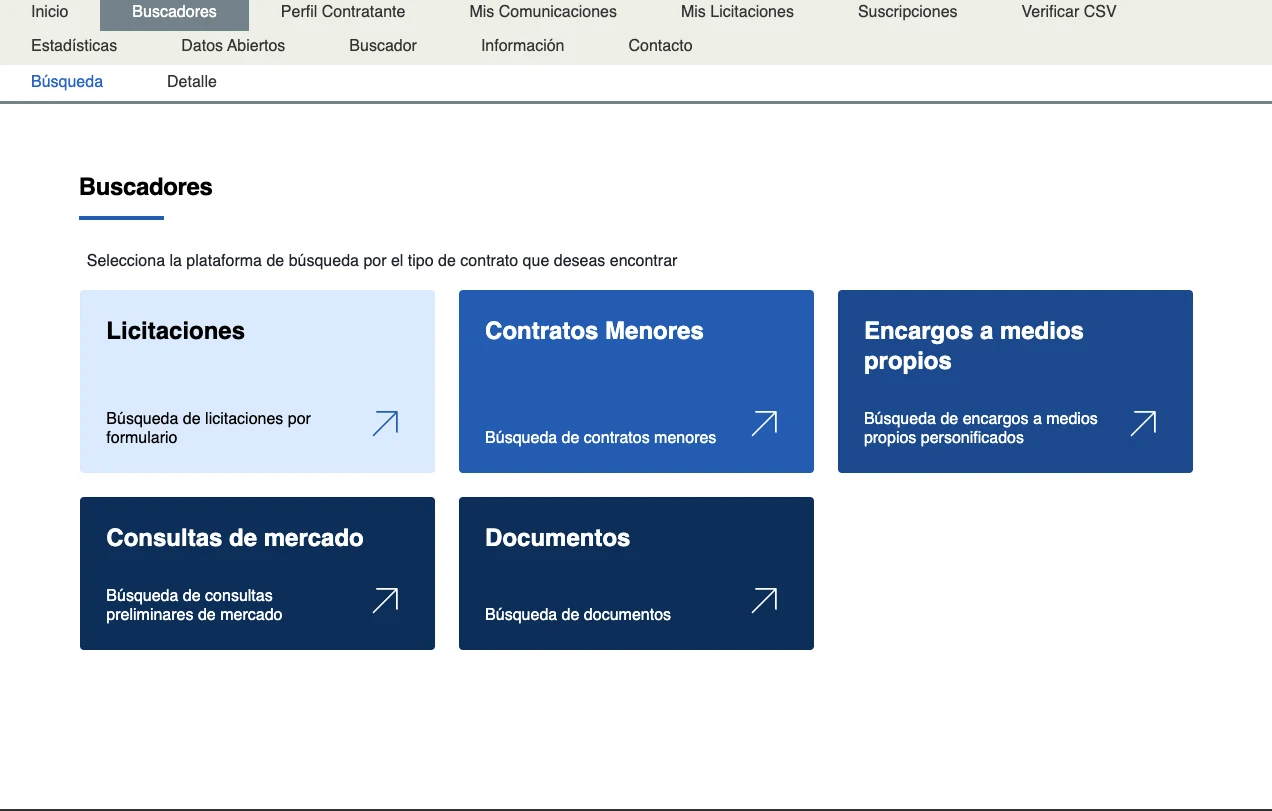
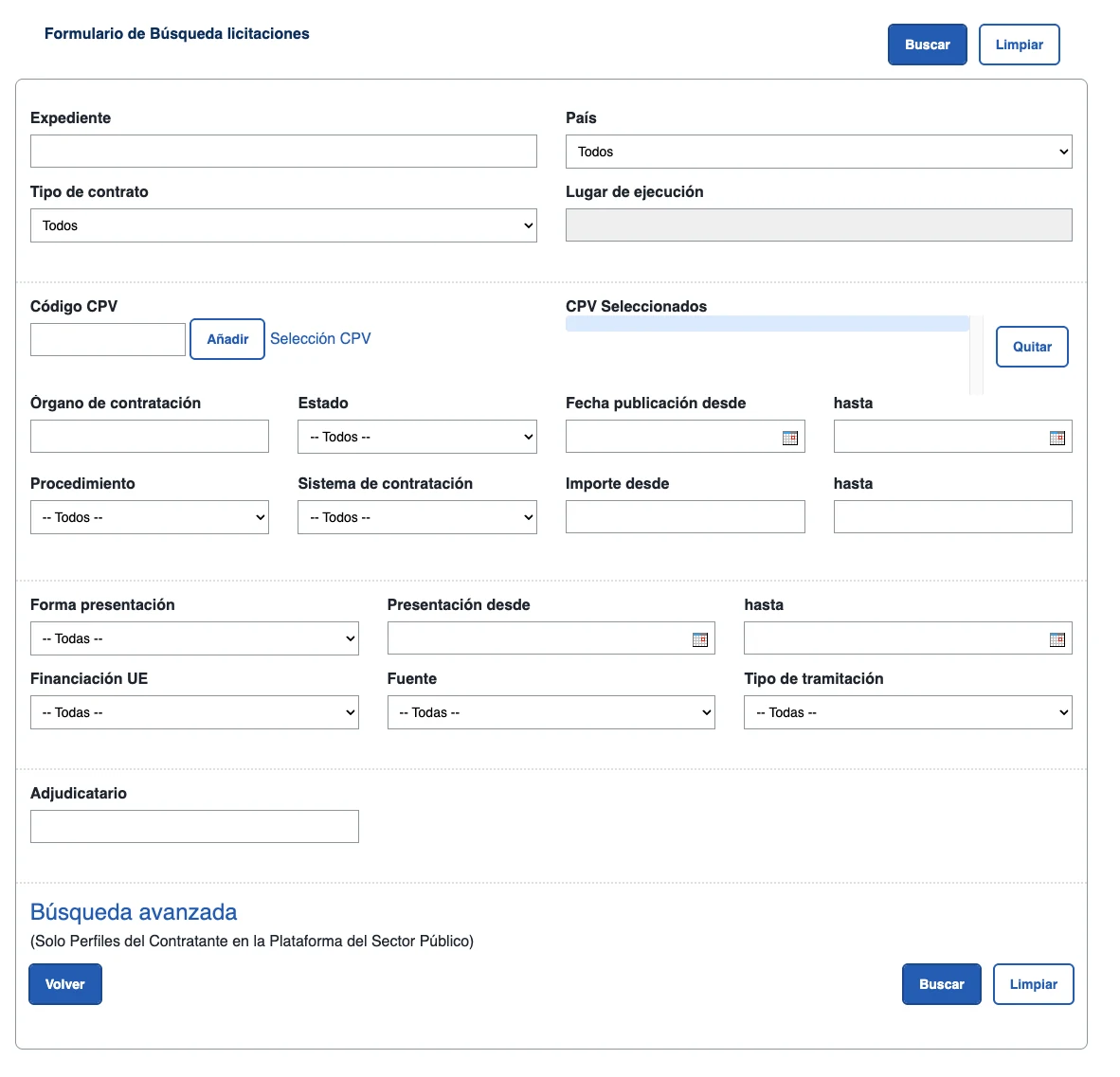
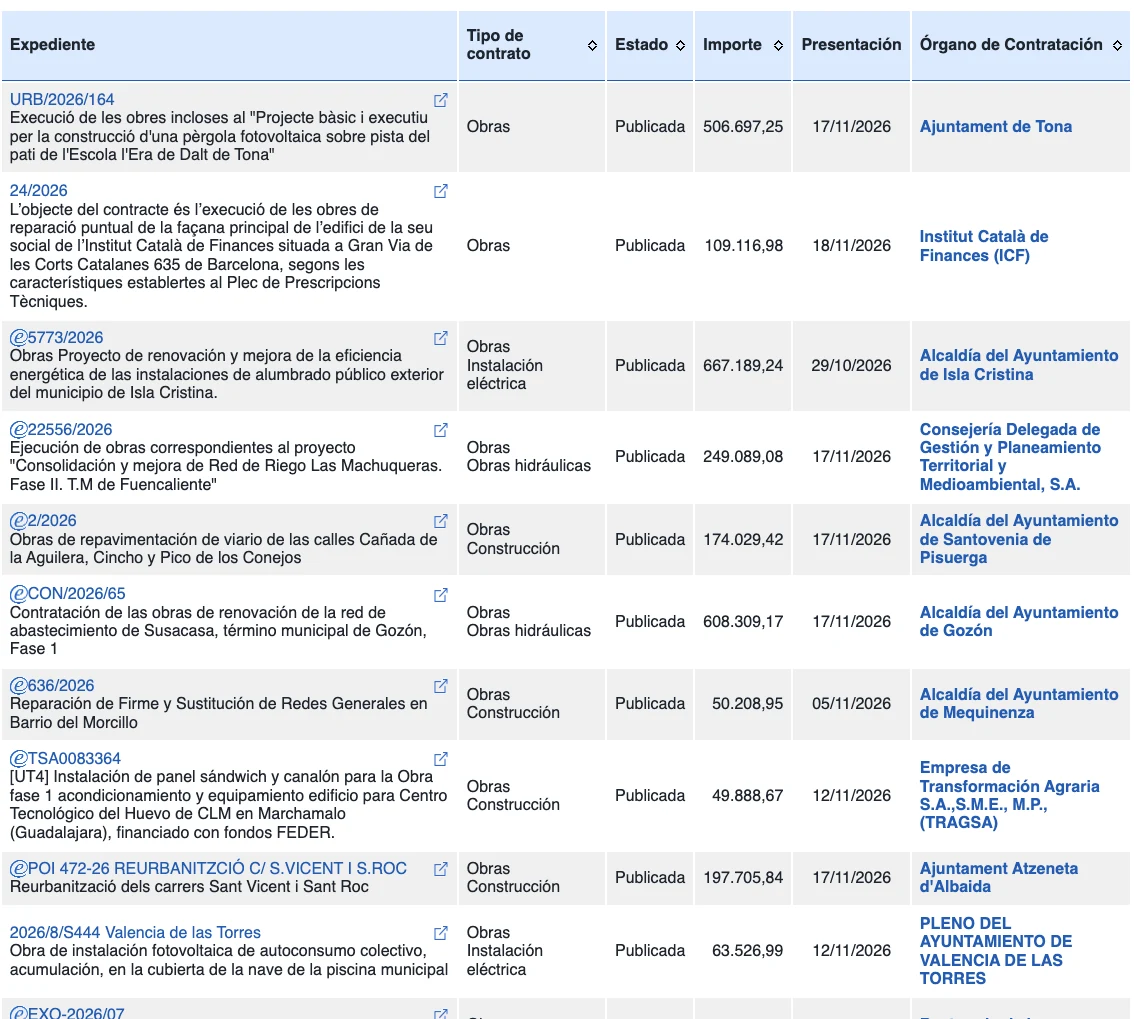 2 Busca la licitación
Buscadores
→Licitaciones
, escribe el número de expediente yBuscar
. Pulsa el expediente en los resultados (las que se presentan aquí llevan @). -
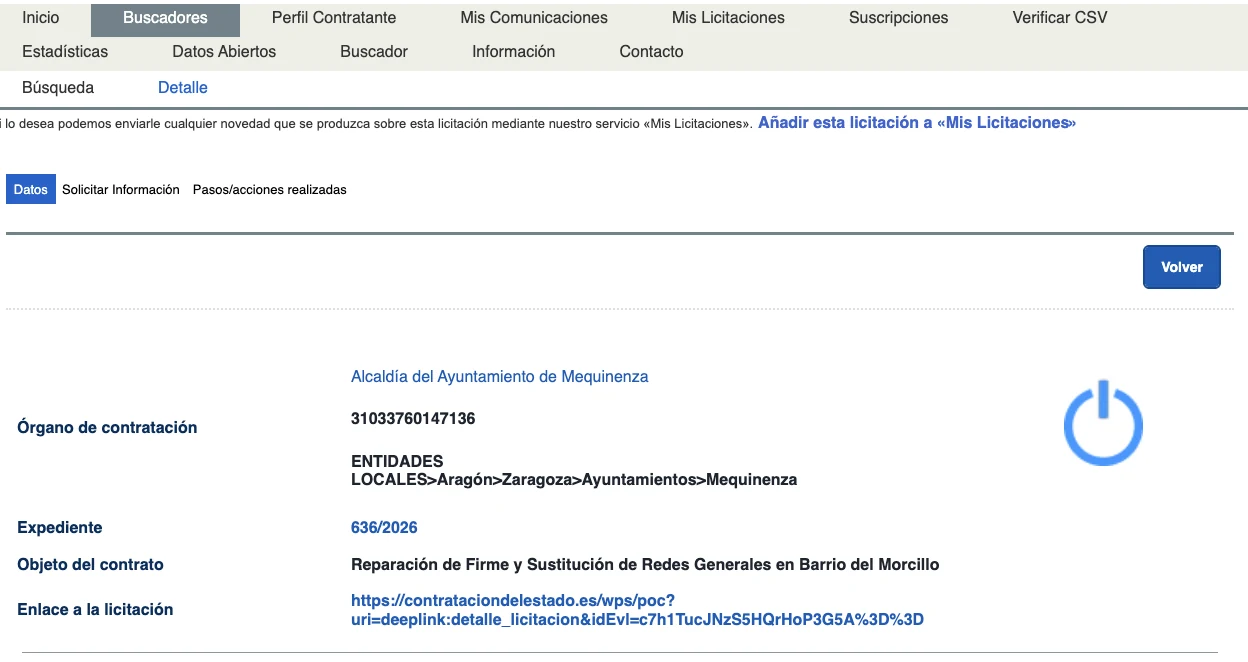
 3 Añádela a Mis Licitaciones
En la ficha,
Añadir esta licitación a «Mis Licitaciones»
yAceptar
. -
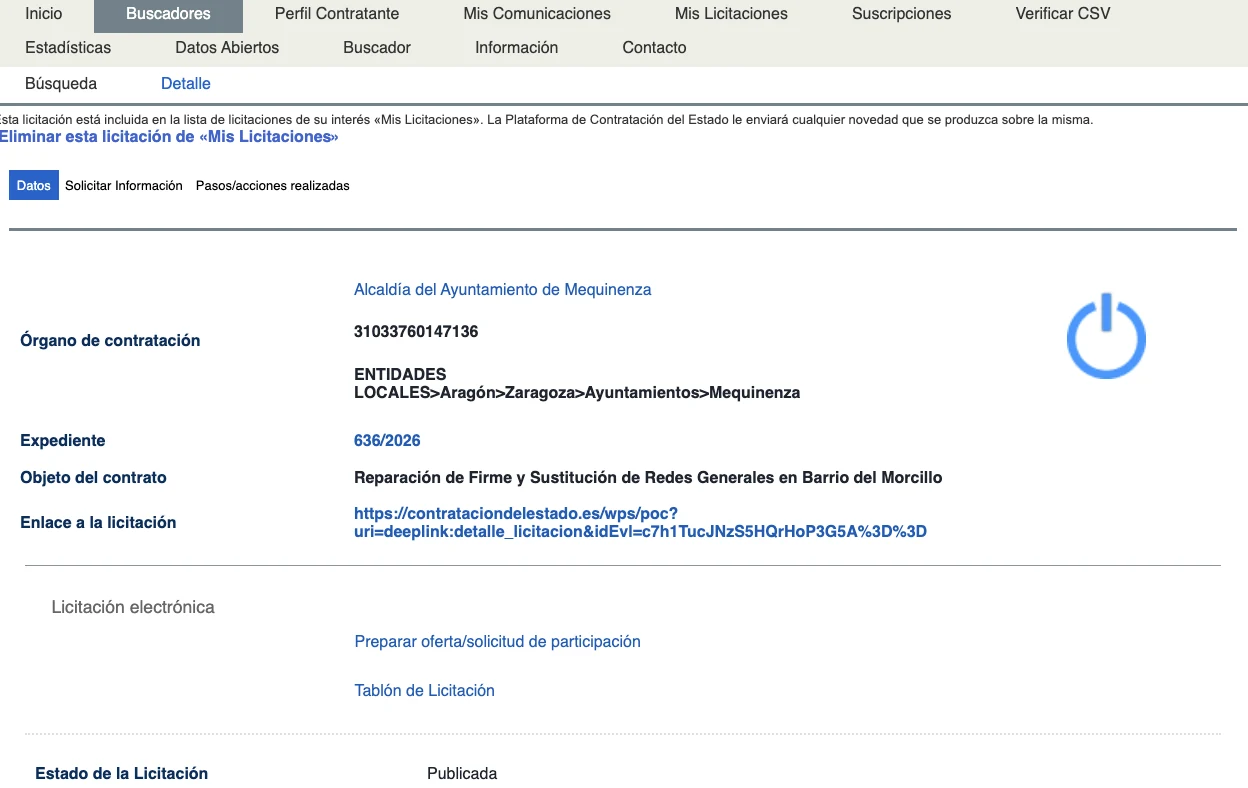
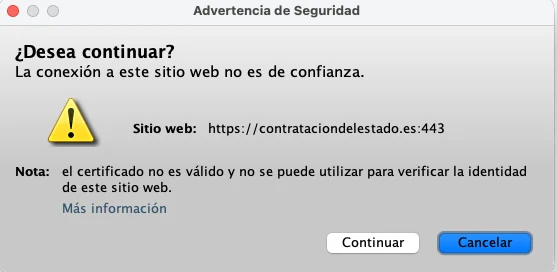
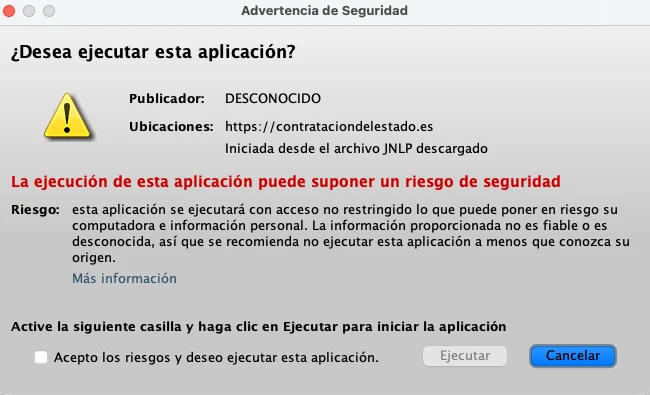 4 Abre la herramienta
En la ficha,
Preparar oferta/solicitud de participación
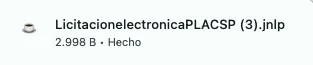
. Abre el archivo .jnlp que se descarga; en los avisos de Java pulsaContinuar
, marcaAcepto los riesgos y deseo ejecutar esta aplicación
yEjecutar
. -
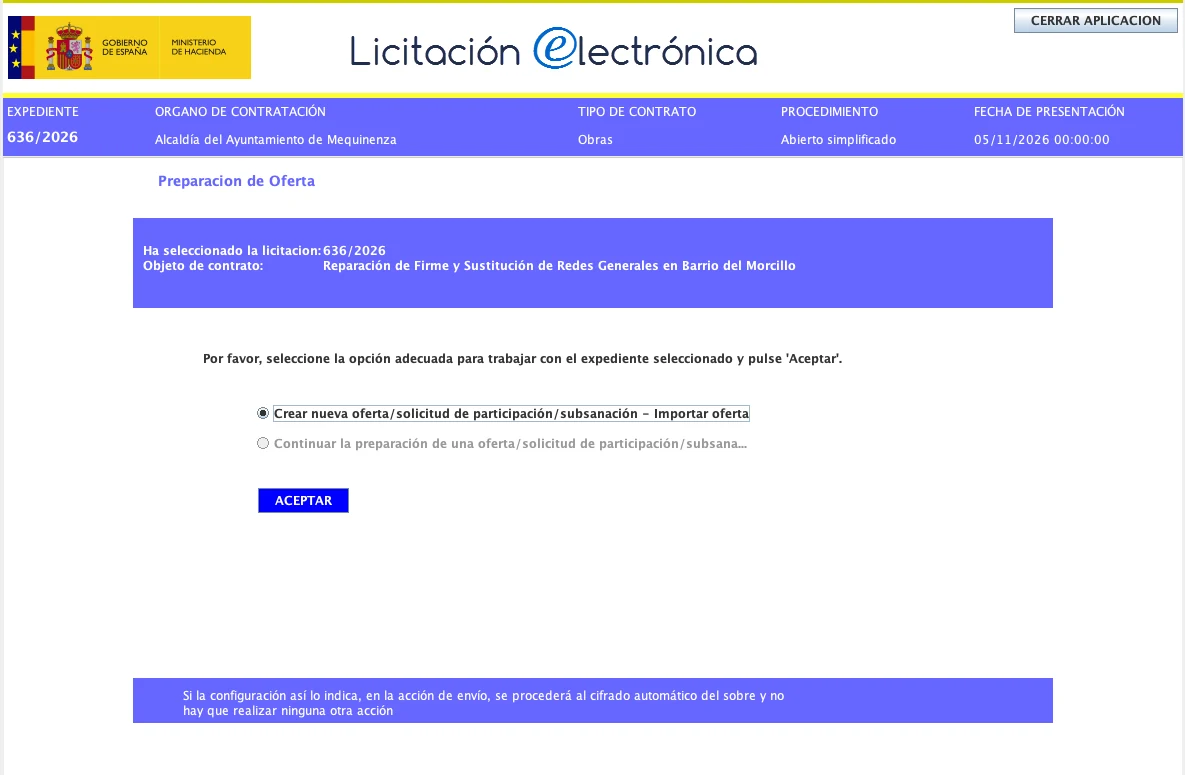 5 Crea la oferta
Marca
Crear nueva oferta/solicitud de participación/subsanación – Importar oferta
yAceptar
. -
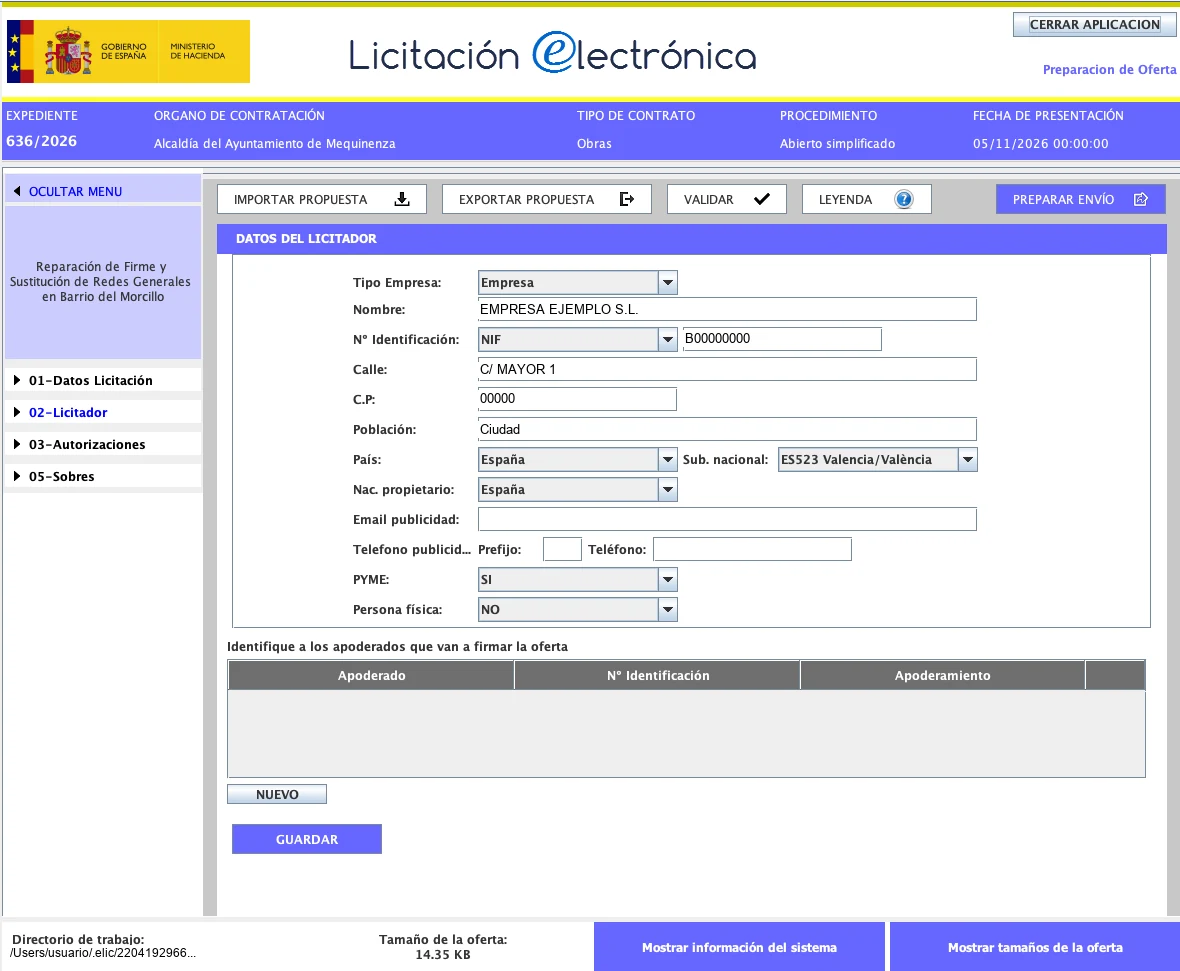
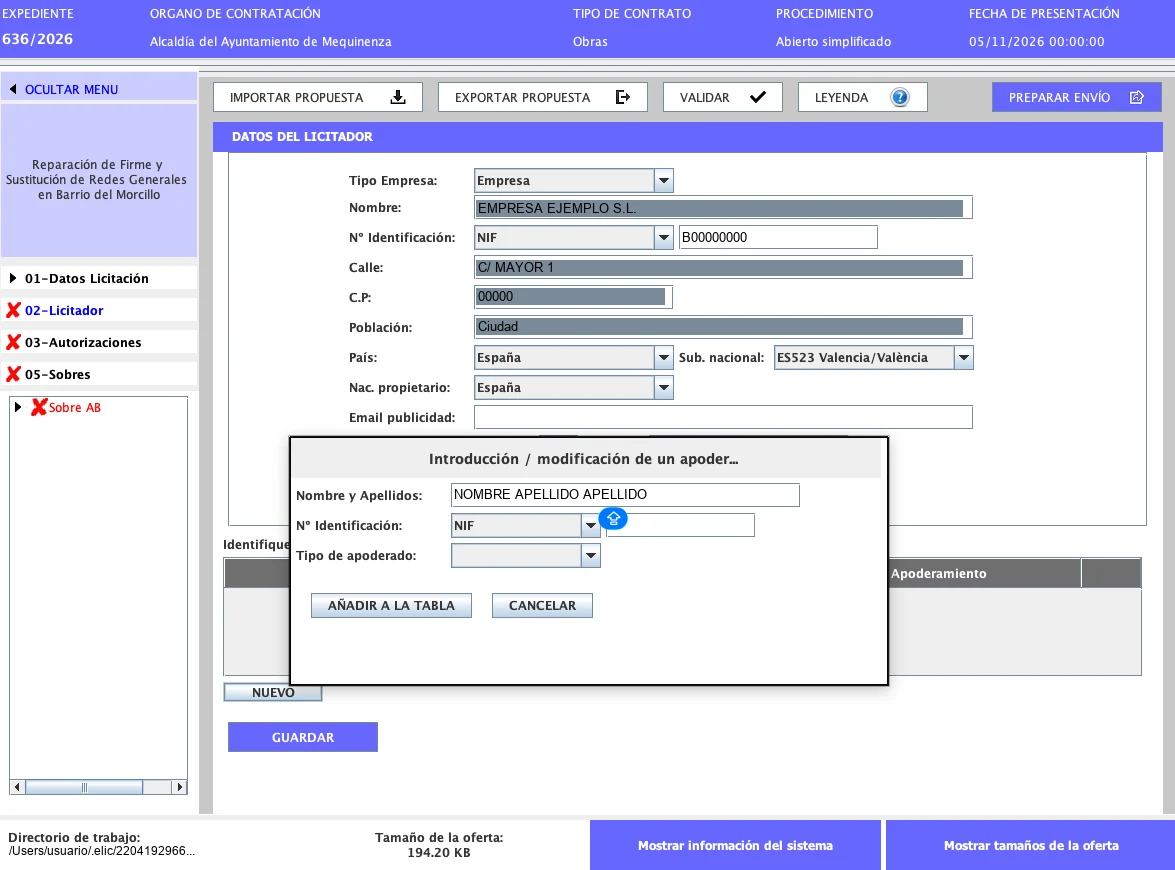 6 Tus datos y el apoderado
En
02-Licitador
revisa tus datos y marca si eres PYME. ConNuevo
añade al apoderado que firma (Añadir a la tabla
) yGuardar
. -
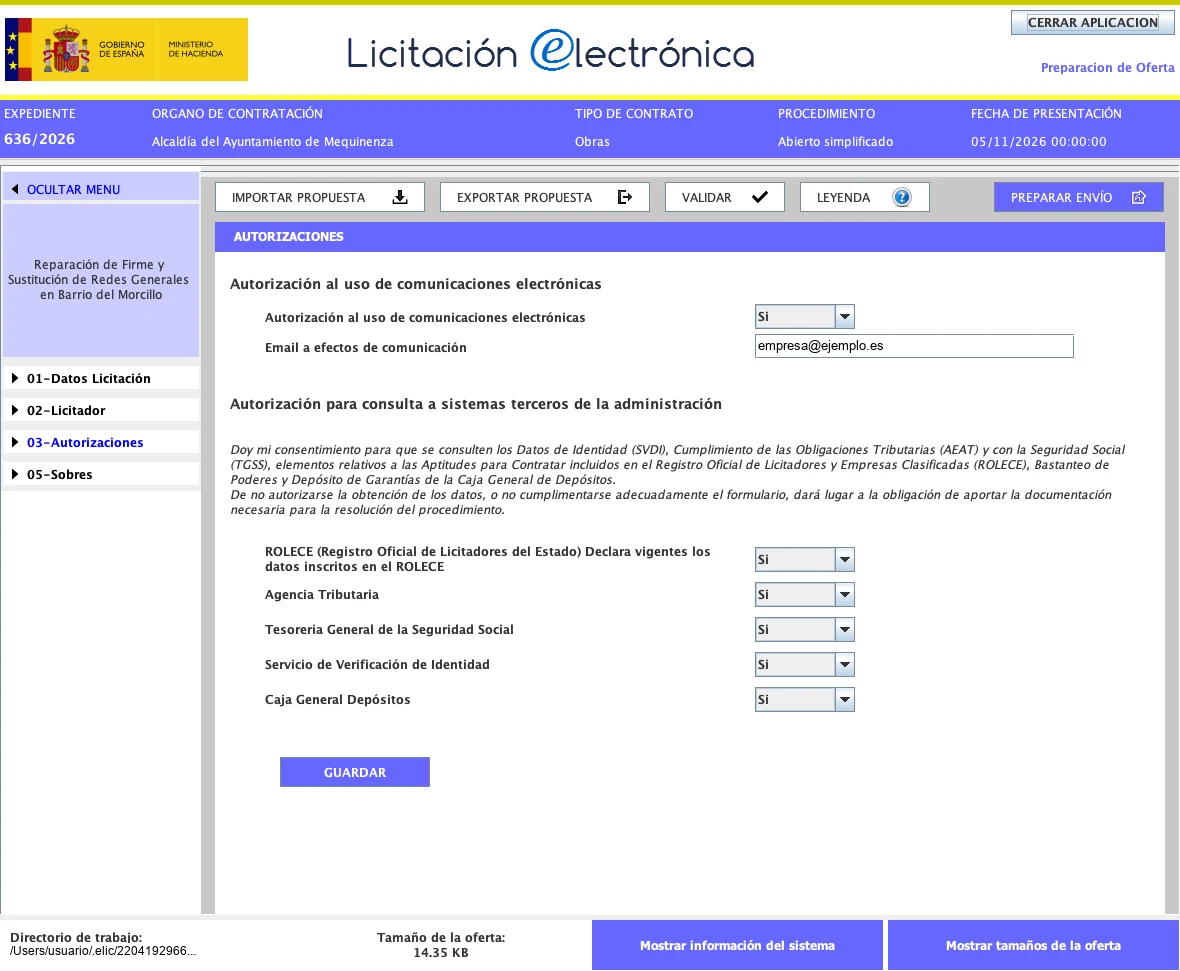 7 Autorizaciones en «Sí»
En
03-Autorizaciones
pon todo en Sí yGuardar
: así el organismo consulta Hacienda, la Seguridad Social y el ROLECE por ti. -
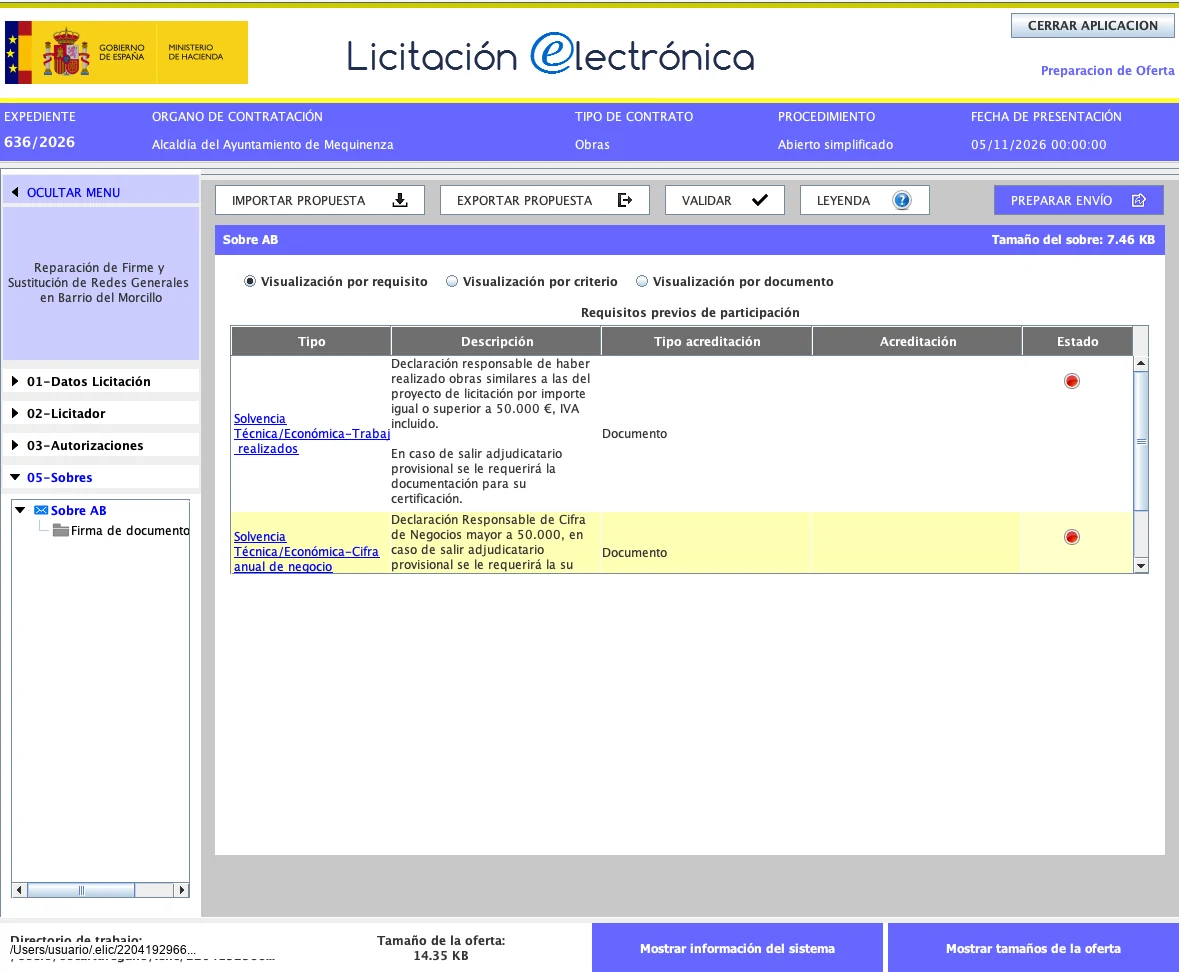
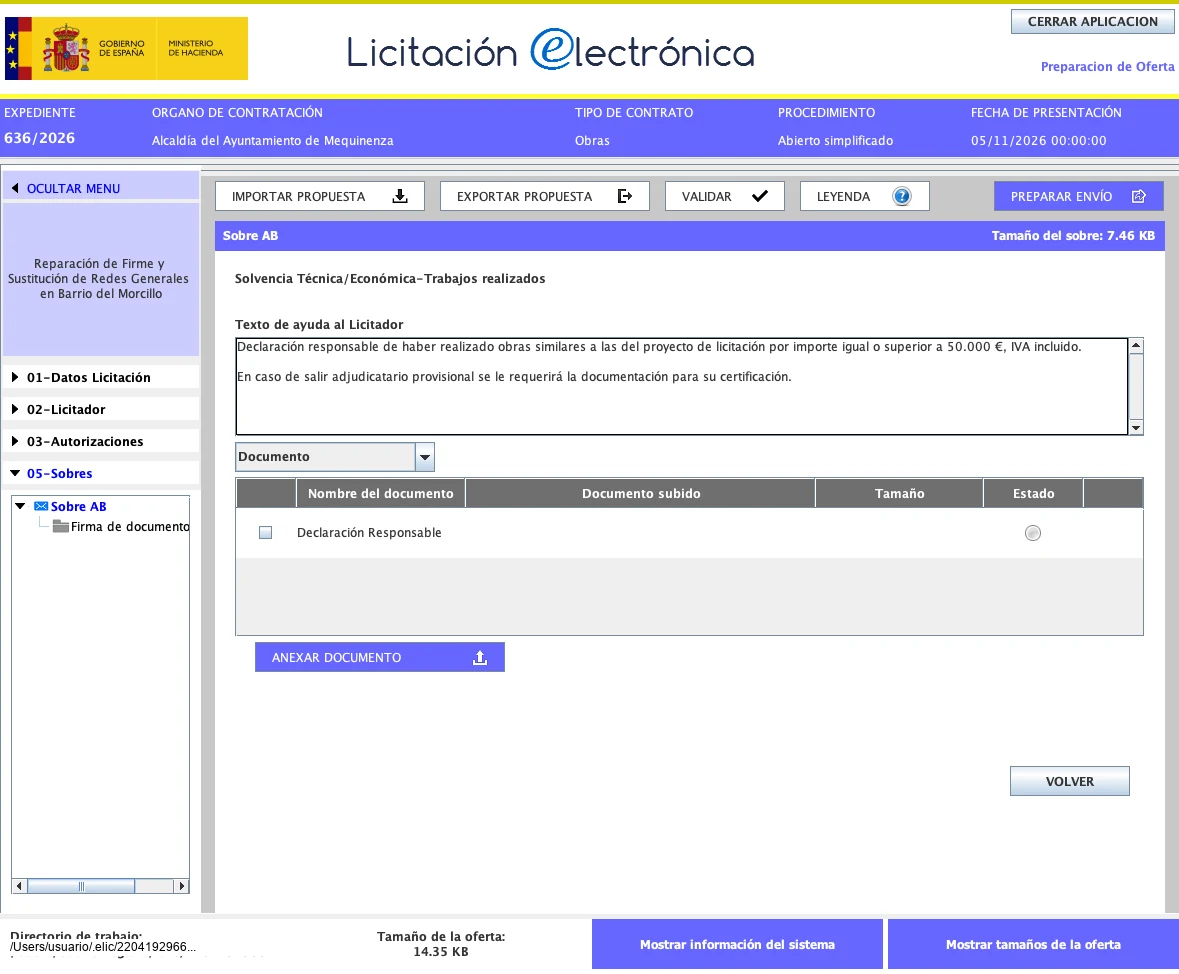
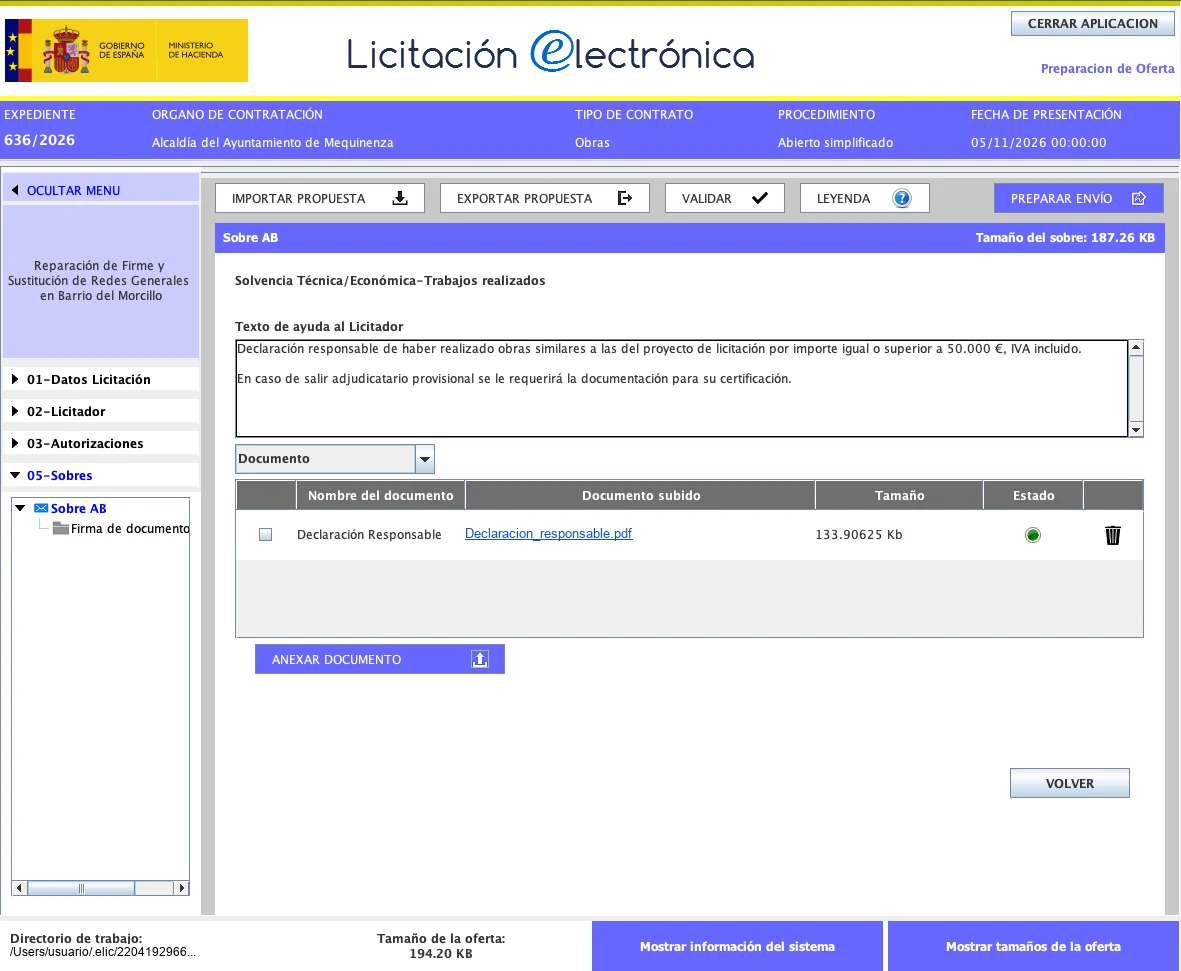 8 Adjunta cada documento en su sobre
05-Sobres
→ tu sobre (aquí,Sobre AB
). Pulsa cada requisito,Anexar Documento
y elige el PDF de su carpeta del ZIP. Se pone en verde. -
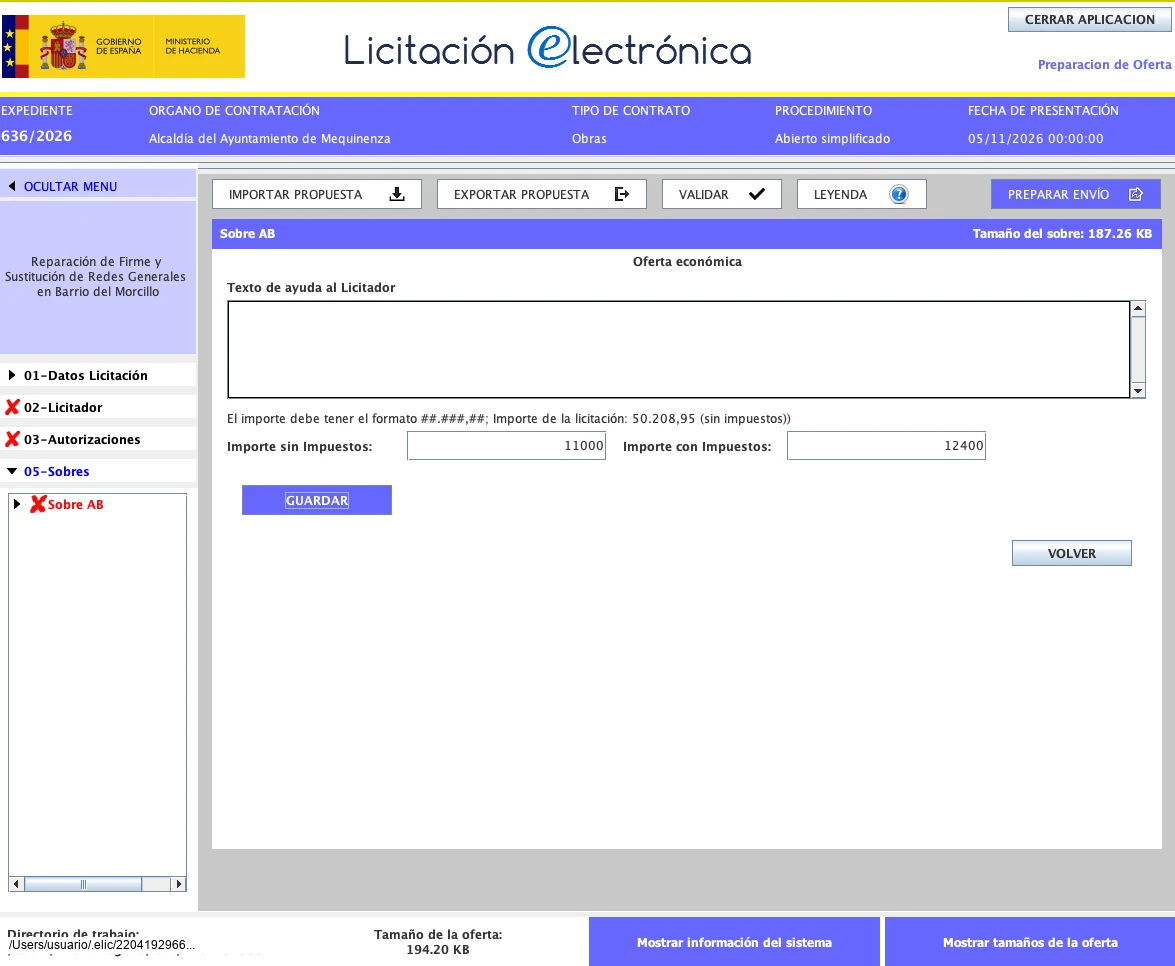 9 Escribe el precio
En el criterio de la oferta económica escribe el importe sin y con impuestos, con el formato que indica, y
Guardar
. Tiene que coincidir con tu oferta firmada. -
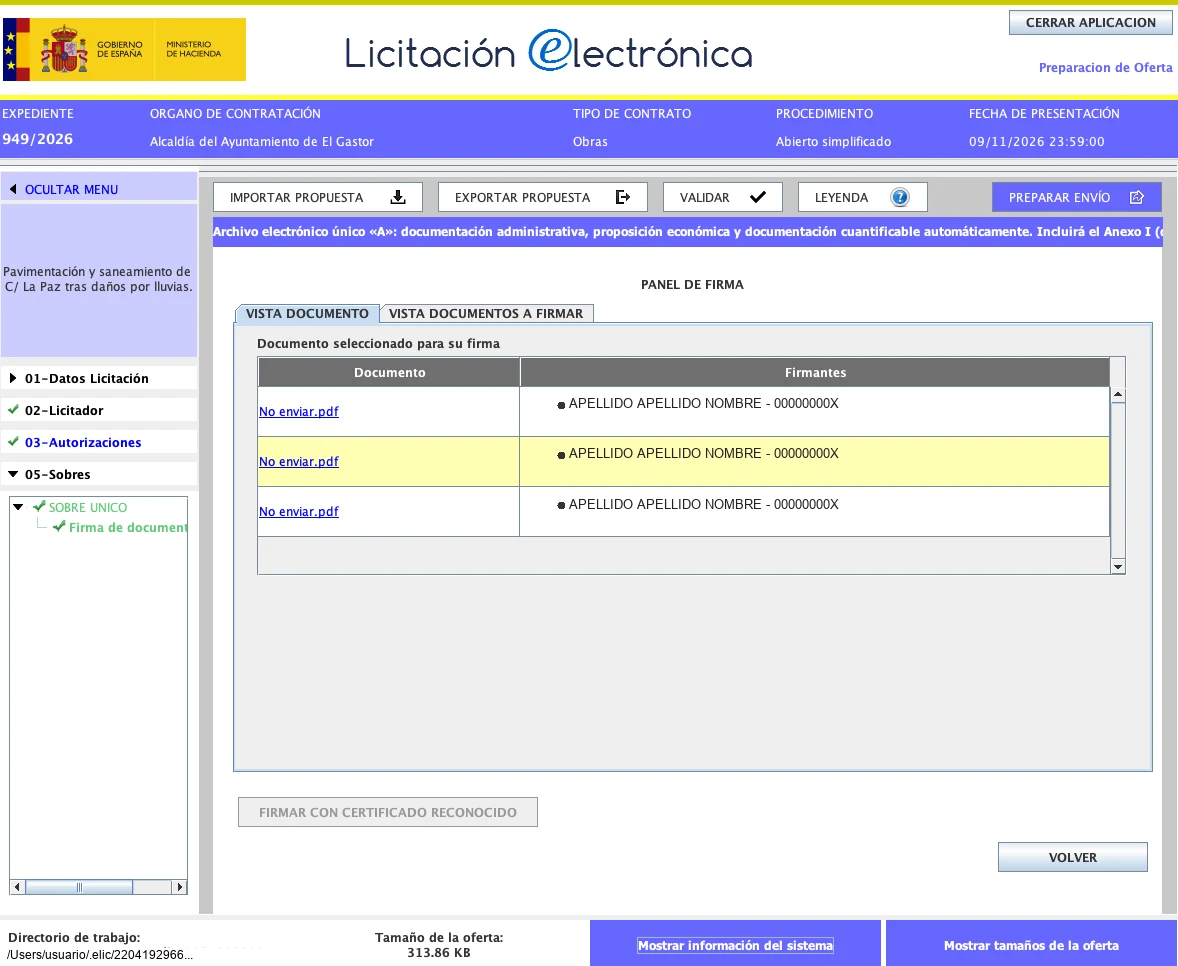 10 Firma los documentos
En el sobre,
Aquí firmasFirma de documento seleccionado
(uno a uno o todos). En elPanel de firma
revisa la lista, pulsaFirmar con certificado reconocido
y elige tu certificado. Pasan a verde. -
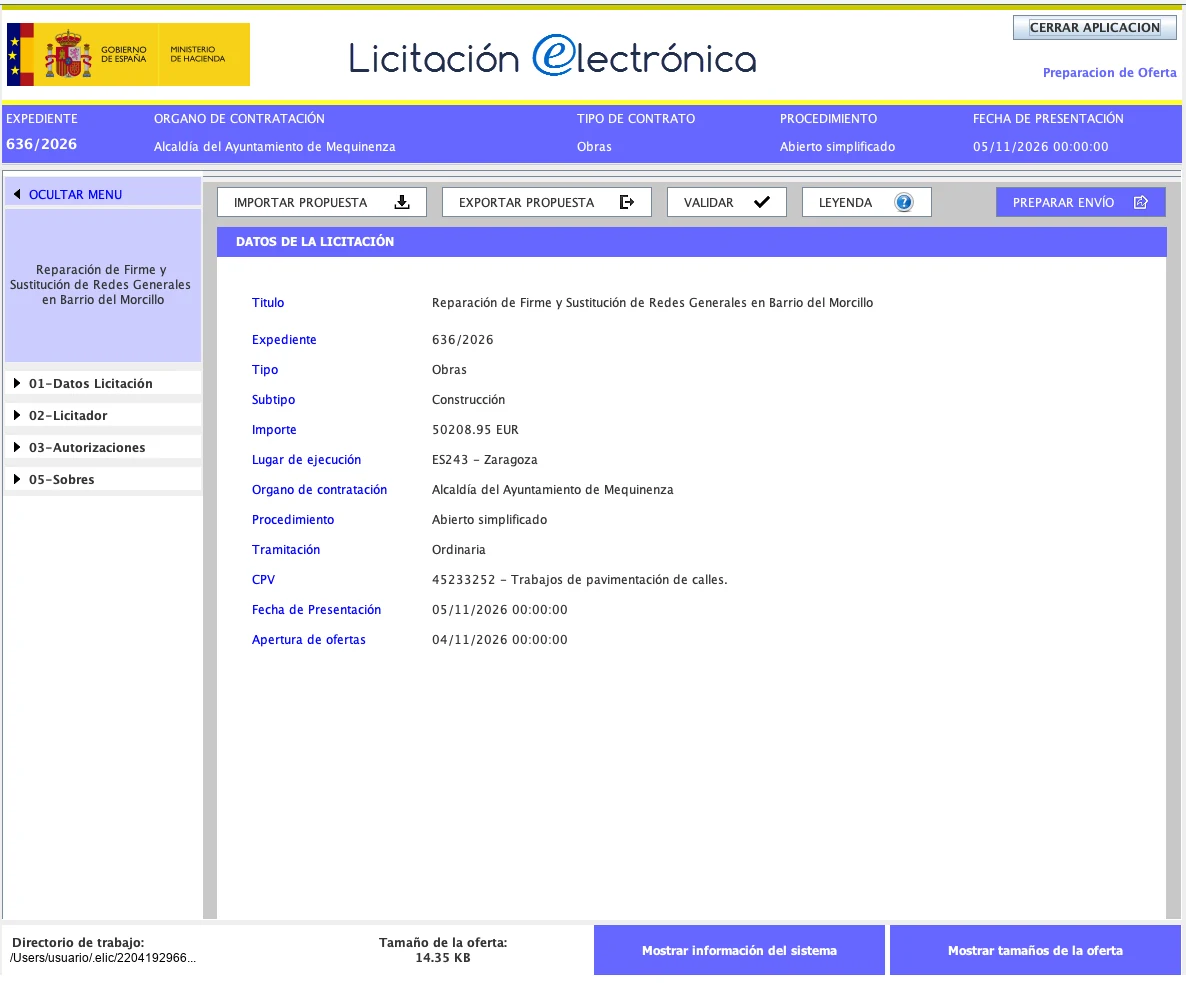 11 Valida
Pulsa
Validar
: lo que falte sale en rojo. Vuelve a pulsarlo después de cada cambio. -
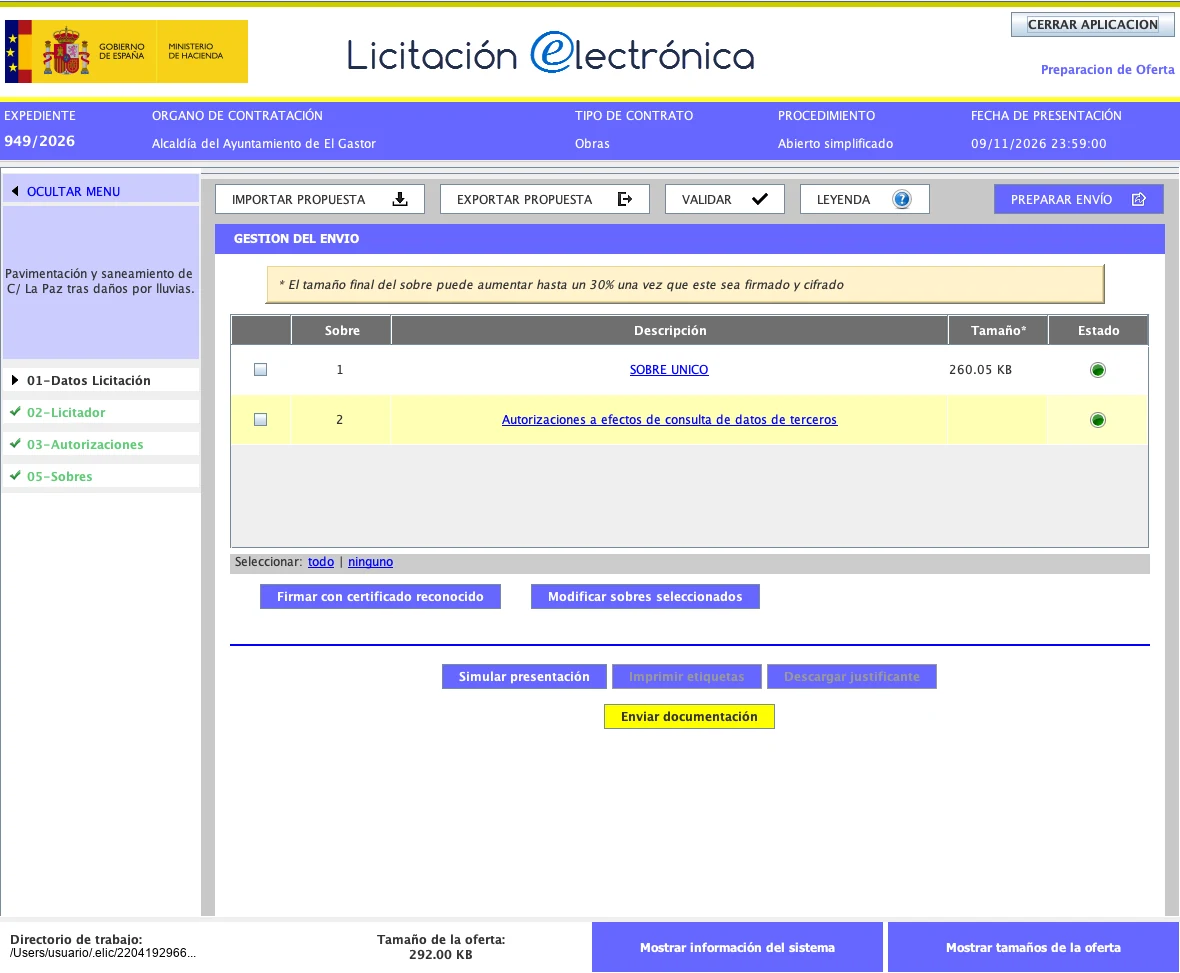
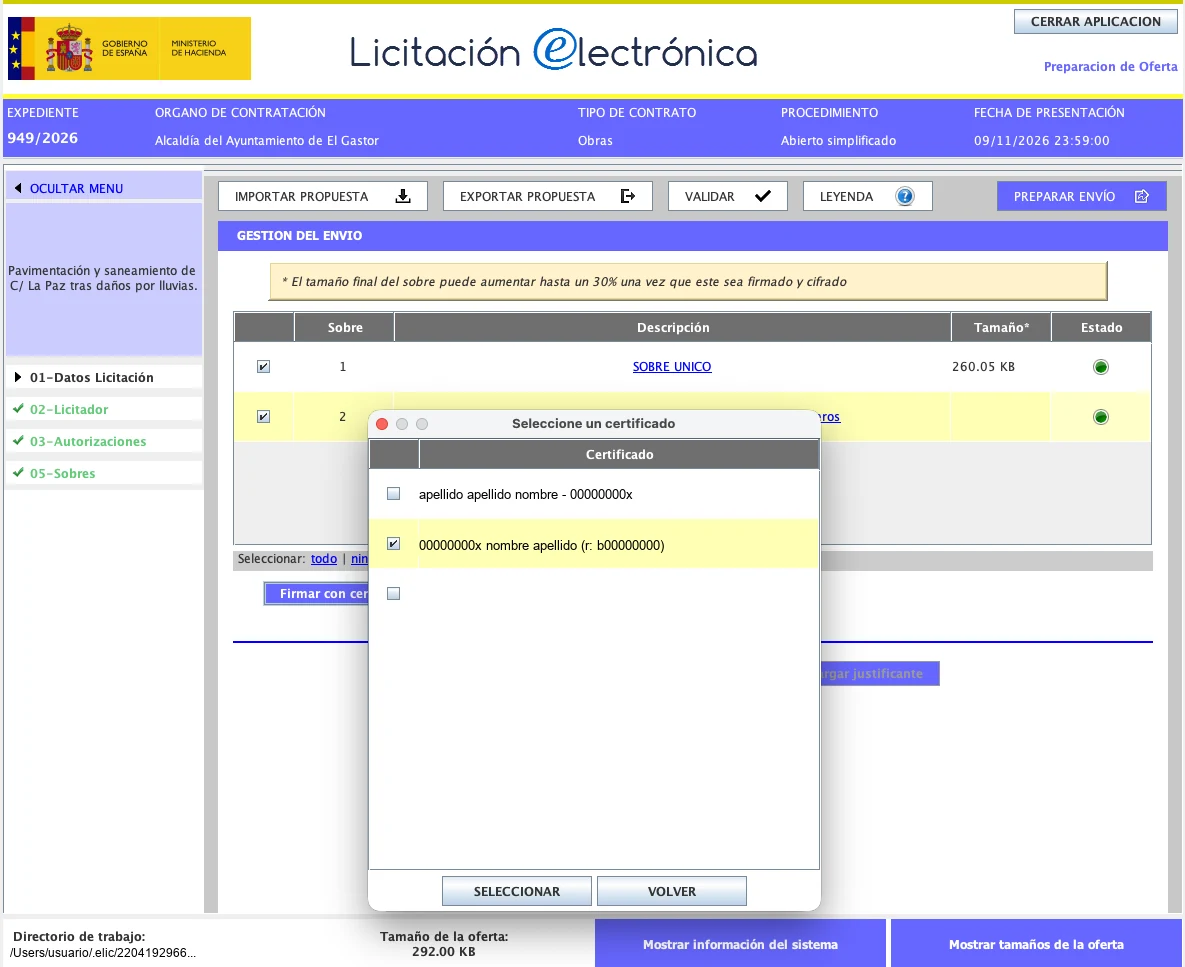
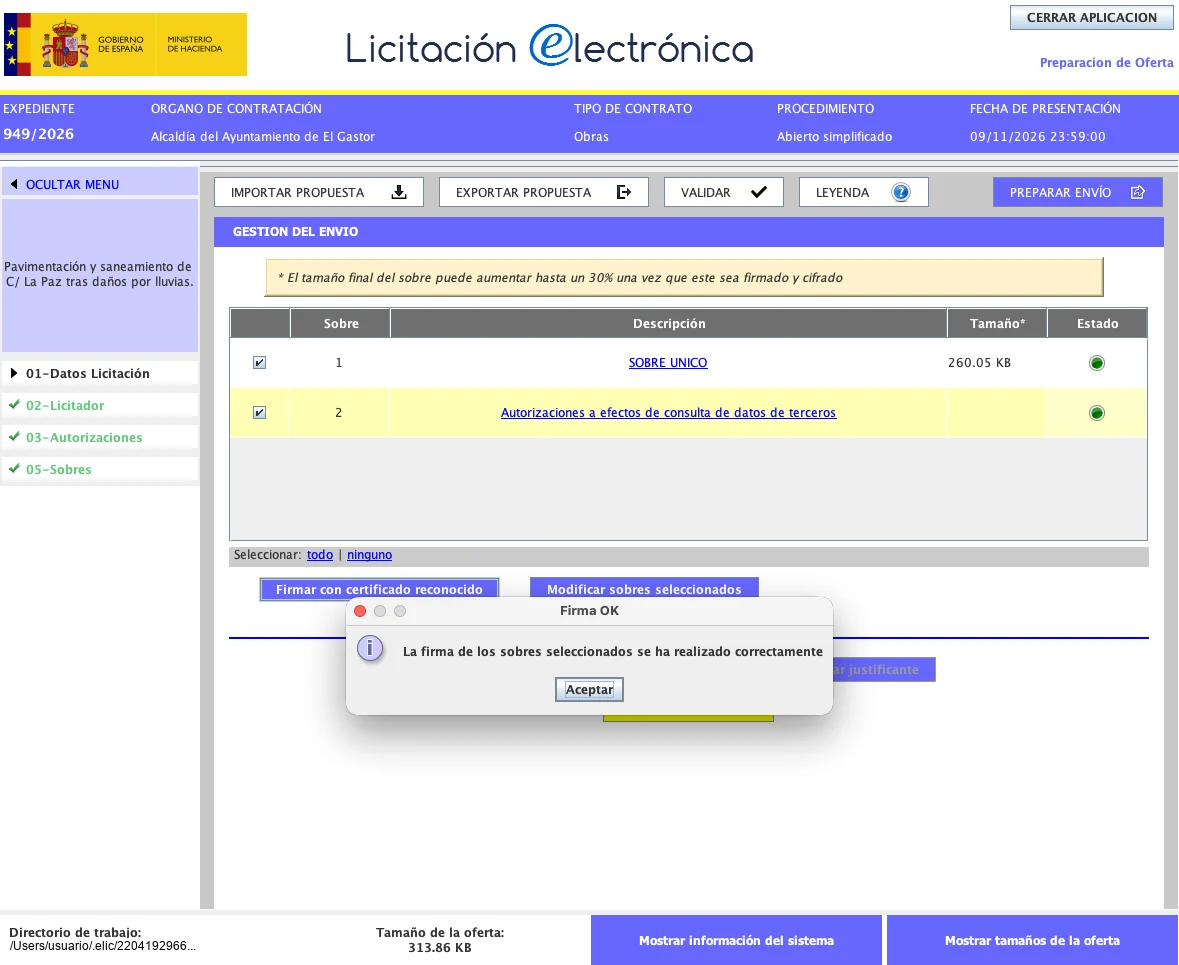 12 Firma los sobres
Pulsa
Aquí firmasPreparar Envío
, marca todos los sobres (todo
: también el de autorizaciones),Firmar con certificado reconocido
, elige tu certificado ySeleccionar
. Sale «Firma OK». -
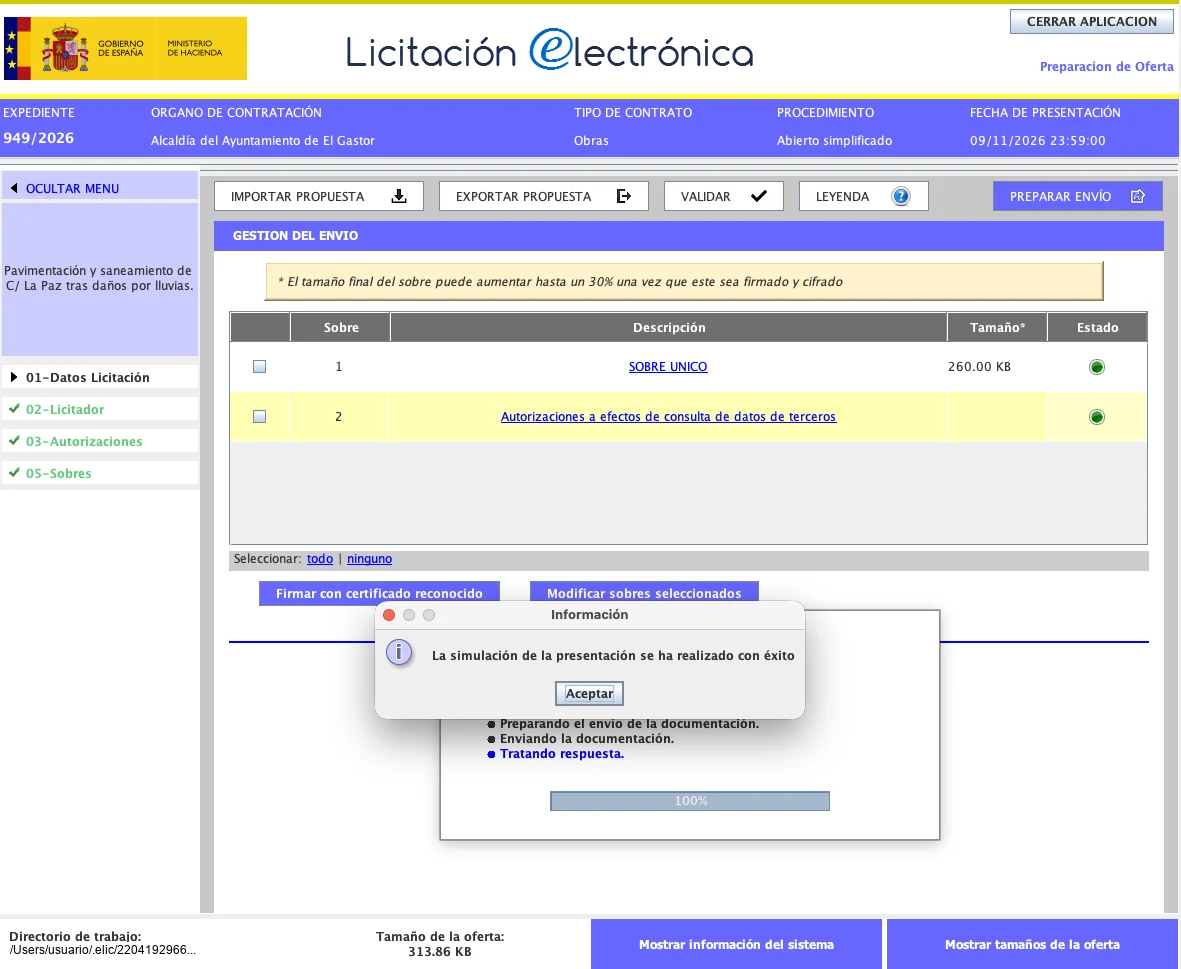 13 Envía
Si quieres,
Simular presentación
primero: comprueba que todo llega, pero no presenta. Después pulsaEnviar documentación
: se cifran y se suben los sobres. - 14 Guarda el justificante
Sale en pantalla y te llega por email: un PDF con tus sobres, las firmas y un código para verificarlo.
Cómo van los sobres aquíLos nombres los pone el organismo (sobre 1, 2, 3 o A, B, C; o un sobre único). La herramienta añade el de autorizaciones. Firmas dos veces: cada documento y, al final, los sobres. No subas nada que la herramienta no pida.
Los nombres los pone el organismo (sobre 1, 2, 3 o A, B, C; o un sobre único). La herramienta añade el de autorizaciones. Firmas dos veces: cada documento y, al final, los sobres. No subas nada que la herramienta no pida.
Tu justificanteUn PDF con tus datos, los sobres, las firmas y un código seguro de verificación. Te llega también por email y lo puedes volver a descargar con «Descargar justificante».
Un PDF con tus datos, los sobres, las firmas y un código seguro de verificación. Te llega también por email y lo puedes volver a descargar con Descargar justificante
.
Lo que te deja fuera 5Que el justificante diga «HUELLA ELECTRÓNICA»: solo llegó el resumen. Tienes 24 horas para completar el envío o la oferta se da por retirada.
- Que el justificante diga «HUELLA ELECTRÓNICA»: solo llegó el resumen. Tienes 24 horas para completar el envío o la oferta se da por retirada.
- Presentar dos veces: puede ser motivo de exclusión. Antes de reenviar, comprueba si ya entró.
- Que el organismo rectifique los pliegos después de abrir la herramienta: hay que rehacer la oferta (no vale importar).
- Firmar con un certificado de autenticación o raíz en vez del de firma.
- Llegar tarde: a la hora límite la herramienta deja de estar disponible.
Fuente: Guía de licitación electrónica v9.1 (agosto 2026) · Guías de ayuda de la Plataforma · revisada el 28/10/2026
Importando el archivo de la oferta
Con Adjudicada.es te damos el archivo con tus datos y cada documento en su sobre: solo importas, firmas y envías.
Los 11 pasos, uno a unoEntra con tu usuario · Busca la licitación · Añádela a Mis Licitaciones…
- 1 Entra con tu usuario
En contrataciondelestado.es, apartado
Empresas
: tu ID de usuario, tu contraseña yEntrar
. Si no tienes cuenta,Regístrate aquí
. - 2 Busca la licitación
Buscadores
→Licitaciones
, escribe el número de expediente yBuscar
. Pulsa el expediente en los resultados (las que se presentan aquí llevan @). - 3 Añádela a Mis Licitaciones
En la ficha,
Añadir esta licitación a «Mis Licitaciones»
yAceptar
. - 4 Abre la herramienta
En la ficha,
Preparar oferta/solicitud de participación
. Abre el archivo .jnlp que se descarga; en los avisos de Java pulsaContinuar
, marcaAcepto los riesgos y deseo ejecutar esta aplicación
yEjecutar
. - 5 Importa tu oferta
Marca
Crear nueva oferta/solicitud de participación/subsanación – Importar oferta
,Aceptar
y pulsaImportar Propuesta
con el archivo XML que te damos. - 6 Revisa que está todo
En
02-Licitador
y03-Autorizaciones
ya están tus datos; en05-Sobres
, cada documento en su sobre y en verde. No cambies nada de sitio. - 7 Firma los documentos
En cada sobre,
Aquí firmasFirma de documento seleccionado
(o todos a la vez). En elPanel de firma
pulsaFirmar con certificado reconocido
y elige tu certificado. Pasan a verde. - 8 Valida
Pulsa
Validar
: lo que falte sale en rojo. Vuelve a pulsarlo después de cada cambio. - 9 Firma los sobres
Pulsa
Aquí firmasPreparar Envío
, marca todos los sobres (todo
: también el de autorizaciones),Firmar con certificado reconocido
, elige tu certificado ySeleccionar
. Sale «Firma OK». - 10 Envía
Si quieres,
Simular presentación
primero: comprueba que todo llega, pero no presenta. Después pulsaEnviar documentación
: se cifran y se suben los sobres. - 11 Guarda el justificante
Sale en pantalla y te llega por email: un PDF con tus sobres, las firmas y un código para verificarlo.
Antes de empezar 5Usuario de empresa en la Plataforma: en «Empresas» → «Regístrate aquí» (no como perfil de contratante), con los datos adicionales completos (con solo los básicos no te deja licitar).
- Usuario de empresa en la Plataforma: en
Empresas
→Regístrate aquí
(no como perfil de contratante), con los datos adicionales completos (con solo los básicos no te deja licitar). - Certificado digital reconocido (de representante o el tuyo si eres autónomo).
- Java 8 (mejor de 64 bits) y, en la consola de Java, como sitios de excepción contrataciondelestado.es y contrataciondelsectorpublico.gob.es.
- En Mac: guarda los documentos en una carpeta propia, no en Descargas, Documentos ni Escritorio, o la herramienta no los ve.
- Cada documento, mejor de menos de 8 MB.
Cómo van los sobres aquíLos nombres los pone el organismo (sobre 1, 2, 3 o A, B, C; o un sobre único). La herramienta añade el de autorizaciones. Firmas dos veces: cada documento y, al final, los sobres. No subas nada que la herramienta no pida.
Los nombres los pone el organismo (sobre 1, 2, 3 o A, B, C; o un sobre único). La herramienta añade el de autorizaciones. Firmas dos veces: cada documento y, al final, los sobres. No subas nada que la herramienta no pida.
Tu justificanteUn PDF con tus datos, los sobres, las firmas y un código seguro de verificación. Te llega también por email y lo puedes volver a descargar con «Descargar justificante».
Un PDF con tus datos, los sobres, las firmas y un código seguro de verificación. Te llega también por email y lo puedes volver a descargar con Descargar justificante
.
Lo que te deja fuera 5Que el justificante diga «HUELLA ELECTRÓNICA»: solo llegó el resumen. Tienes 24 horas para completar el envío o la oferta se da por retirada.
- Que el justificante diga «HUELLA ELECTRÓNICA»: solo llegó el resumen. Tienes 24 horas para completar el envío o la oferta se da por retirada.
- Presentar dos veces: puede ser motivo de exclusión. Antes de reenviar, comprueba si ya entró.
- Que el organismo rectifique los pliegos después de abrir la herramienta: hay que rehacer la oferta (no vale importar).
- Firmar con un certificado de autenticación o raíz en vez del de firma.
- Llegar tarde: a la hora límite la herramienta deja de estar disponible.
Fuente: Guía de licitación electrónica v9.1 (agosto 2026) · Guías de ayuda de la Plataforma · revisada el 28/10/2026
Otras plataformas
¿Te la dejamos lista para firmar?
Preparamos toda la documentación de cada sobre con tus datos. Tú pones el precio, firmas y envías.